多语言模块和相关设置
1. 什么是多语言站点?
一个网站可以有多种语言,如:简体中文、繁体中文、英文、其它等等。每一种语言都对应一套数据和一套布局,不同的语言下的数据是分开的,如果需要建设多语言站点,则需要在每个语言下进行数据的编辑和布局的调整。但如果用户对每个站点的布局的要求都一致,也可以先做好一个语言站点,如:简体中文,然后将简体中文“全站复制”到其它的语言中,然后再编辑文字,更换图片等,这样可以节省很多时间;我们会在第4点中详解。
2.如何显示不同的语言站点?
部分的模板已经设计有多语言模块以便访客可以直接点击切换至另外一种语言下,但对于没有多语言模块的模板,则需为这个网站添加一个多语言模块。
3. 如何添加多语言模块和设置模块显示样式?
页面编辑状态下,点击“添加”按钮,并选中“多语言站点”将其拖至页面内容区目标位置:

样式选择:首次拖至内容区后,系统会自动弹出多种样式以供选择,选中后保存即可;也可以在后续的编辑中点击第4个图标后,按需要更换样式。

4. 如何设置多语言站点、默认站点、显示站点和复制站点内容?
在左侧菜单点击 设置-》多语言设置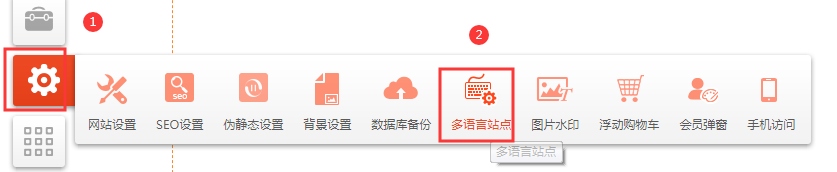
点击后,出现多个选项:

1. 如果要增加列表外的语言,可以点击“+新增语言站点”,然后选择“其他”,保存后这个语言站点便添加成功了。添加成功的语言页面是一个完全空白的页面,用户需自行编辑和设置;或,选择复制其他语言站点到这个站点上以节省架构网站布局的时间
注意:新添加的语言 交易环节 及 会员界面 都是英文的,并且不能修改
2. 正在编辑的语言会显示为蓝色,如需编辑其他页面,可以点击这个语言旁边的“编辑”进入,也可以点击编辑页面右上角的相应的语言进入。更换编辑语言前,请对当前的所有操作进行保存。
3. “开启站点”处如已经勾选,意味着这几种语言已经发布,如上图,已发布的语言有English, 简体中文和繁体中文。如需修改,直接勾选或者去除并保存即可。
4. “默认值”选择了“是”的语言即默认语言,上图中“简体中文”为默认语言,当访客打开网页的时候,首先会看到简体中文站点内的内容,然后可切换到其他语言。(必须添加多语言模块在网页中,如下图:)
5.“排序” 通过调整排序 可以调整 多语言显示的顺序

调整 多语言显示 的顺序
6. “复制当前使用语言站点相关数据到此站点”:当前使用语言站点:指当前在编辑状态下打开的语言站点,如下图则“简体中文”是当前语言站点。此站点:鼠标所指向的站点,如:
选择是否复制产品和文章
A 如果点击这个图标选为是,则简体中文内的所有内容会原封不动地复制到“繁体中文”下,并覆盖“繁体中文”下的所有内容(繁体下的原内容会被清空并不可以恢复,建议先备份数据后再操作)。
B 复制后页面上所显示的内容需要用户自行更改成相应的语言,包括产品管理中的分类和产品信息,系统不会自动翻译。
提示:不可以直接复制B页面的内容到默认页面A,必须先将A页面改为非默认页面后,打开B页面再进行操作。
7 、"删除页面":删除整个站点的所有内容,此操作会清空该语言下的所有内容并不可以恢复,请谨慎操作,默认页面不可删除,否则可能造成站点出错
8.在编辑器环境下-设置-多语言站点-现在新增语言支持自定义编辑语言参数,在浏览环境下输入对应网址可直接查看新增语言页面,如下图所示


访问时显示的语言参数就是自定义语言参数

注意:系统默认的语言是不能修改参数的,只能是新增加的语言支持
相关文章
添加页面和页面管理
1.什么是页面:我们用不同的页面对需要展示的内容进行分类以求达到整洁完整的展示效果。下面的导航图中“首页”是一个页面,“关于我们”等等都各是一个页面。 2.页面的类型:底版:一般网页中,多个页面均共享同一个公司logo,banner图,语言栏目,页面/站点背景等等元素,在这个情况下,就可以把这些元素放在底版页中,然后在建立普通页面的时候,选择“应用底版”。每个网站可以有多个底版,也可能只是用同一个...
页面中添加图片模块并编辑
如何新增图片模块、如何更换原有的图片、如何线上调整图片的尺寸、如何为图片添加链接、如何为图片模块添加边框背景等等提示:,每张图的大小不超过1MB(一般网页图片,小图40KB、大图100KB已经非常清晰);上传前,请根据个人需要先调节好图片的尺寸比例(如正方形图1:1,长方形图3:2或者4:3或其它比例)以节省时间。请不要删除正在使用的任何一张图片,否则可能会造成页面模块无法显示等现象。1. 添加图...
添加通栏模块并添加内容(全)
添加通栏模块并添加内容通栏是一个横贯左右两边的栏目,很多时候,通栏都会用于突显一些视觉效果并形成与页面背景或者站点背景形成鲜明的对比,以求达到网站吸引眼球的效果。常用的位置:网页顶部、中上部位、底部 1. 进入编辑页面点击左侧的添加按钮,然后会看到通栏模块: 2.用鼠标把这个模块拖动到页面上然后会看到灰色部分就是通栏了,新添加的通栏是没有内容的,您可以直接在里面新增模块,或者将原有的模块拖入这个通...
底版的原理和使用
视频指导讲解教程图片指导讲解教程 视频指导讲解:建站系统--如何使用模板修改完成网站建设制作在底版上的内容,页面套用后请勿解锁否则底版修改后页面不会同步 底版的原理和使用 -----知道如何使用底版,会减少您50%的网站制作时间!什么是底版?简单的说就是将网站中每页都重复出现的内容做在一张页面上并保存下来,以后在添加新页面时,将这个页面做为新页面的背景,这些重复的内容就不用再重新去做了,我们只需要...
导航栏的添加和管理
通过编辑页面左侧的“添加模块”按钮, 将导航栏模块拖到编辑页面上。拖放成功后, 导航栏出现在页面上,您可以随时自行调节导航条的位置。导航条添加成功后,如果不喜欢默认的样式或者颜色,您可以对这些进行调整。导航条的工具条上有多个功能,我们会重点说一下第3个至6个功能:a.导航类型:本地导航/自定义导航本地导航/超大屏自定义导航--我们事先已经设置好的导航的样式,具体的挑选可以在“样式”功能处选择。自定...